
Appearance
Пространства и комнаты
← Начало работы · Обзор · Далее: звонки →
Пространство
Пространство объединяет комнаты отдела, команды или проекта. Его участники добавляются по одному или через группы NextBox. Внутри можно создать группы комнат — например, «Проект», «Встречи» и «Инциденты».
Создать пространство
Создание доступно только пользователю с соответствующим правом.
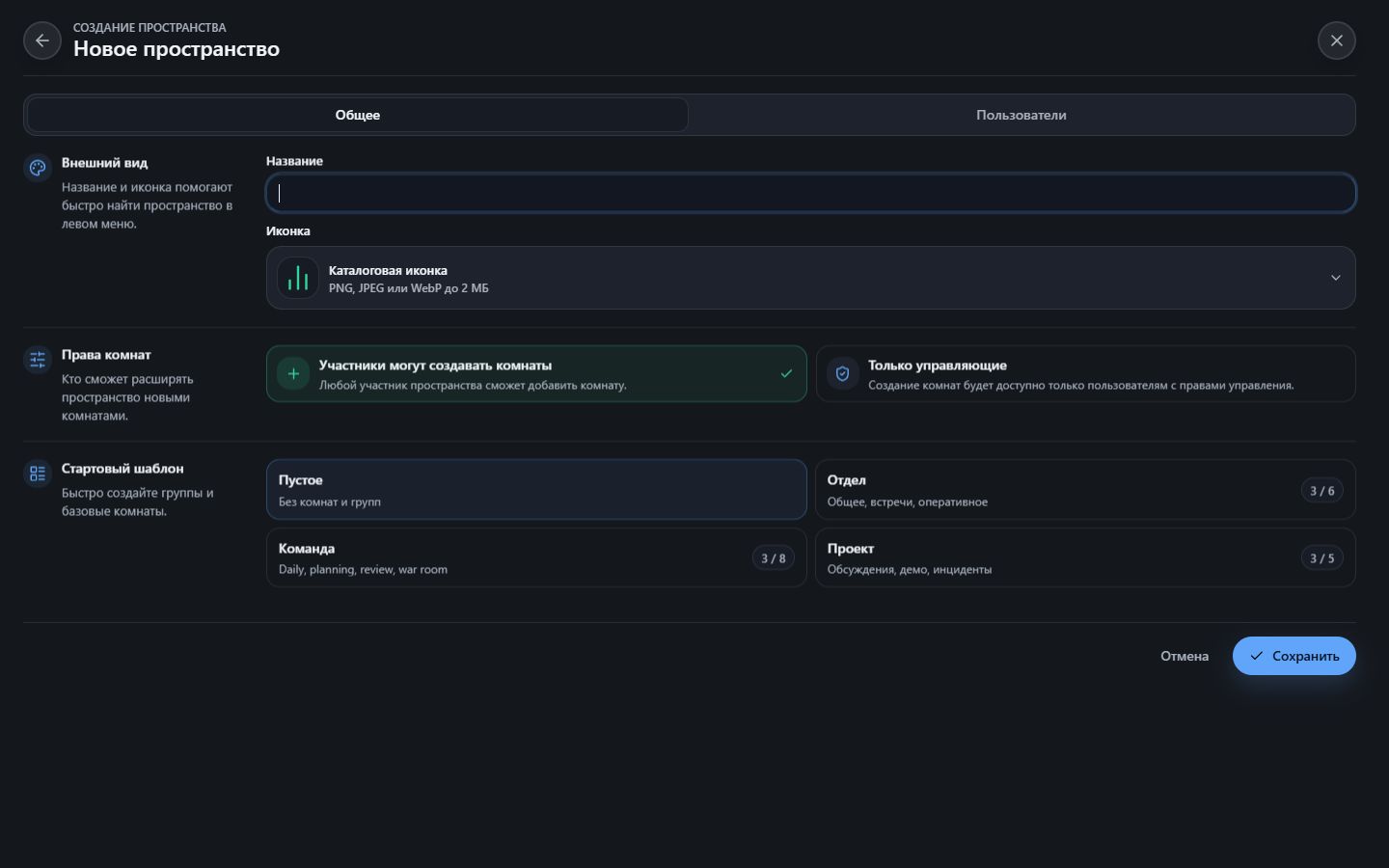
- Нажмите Создать в левой панели.
- Укажите название.
- Выберите каталоговую иконку либо загрузите PNG, JPEG или WebP до 2 МБ. Загруженное изображение можно обрезать перед сохранением.
- Выберите, могут ли обычные участники добавлять комнаты.
- Выберите шаблон:
- Пустое — без групп и комнат;
- Отдел — базовые общие и оперативные комнаты;
- Команда — daily, planning, review и war room;
- Проект — обсуждение, демо и инциденты.
- На вкладке Пользователи добавьте людей и группы NextBox.
- Нажмите Сохранить.
Настроить пространство
Откройте меню … рядом с названием пространства. В зависимости от прав доступны:
- изменение названия и иконки;
- добавление и удаление пользователей и групп;
- разрешение участникам создавать комнаты;
- создание, переименование и упорядочивание групп комнат;
- изменение порядка комнат;
- настройки уведомлений;
- архивирование;
- управление ботами;
- удаление пространства.
Архивировать — личное действие. Пространство исчезает только из вашей основной навигации и появляется в Настройки → Архив пространств. Оно не удаляется у коллег. Восстановление возвращает его в навигацию.
Группы комнат
Группа помогает собрать комнаты одной темы и свернуть длинный список. Для группы можно задать доступ:
- всем участникам пространства;
- только выбранным пользователям и группам.
Ограниченная группа и её комнаты не показываются пользователям без доступа. Управляющий может менять порядок групп и комнат в веб-версии. В mobile и desktop Flutter порядок отображается, но его редактирование может быть недоступно.
Комната
Типы комнат
| Тип | Для чего подходит |
|---|---|
| Звонок и чат | Регулярные встречи с постоянной перепиской и материалами |
| Только звонок | Быстрая переговорная без комнатной истории сообщений |
| Только чат | Канал обсуждения без видеозвонка |
Нельзя одновременно выключить звонок и чат.
Создать комнату
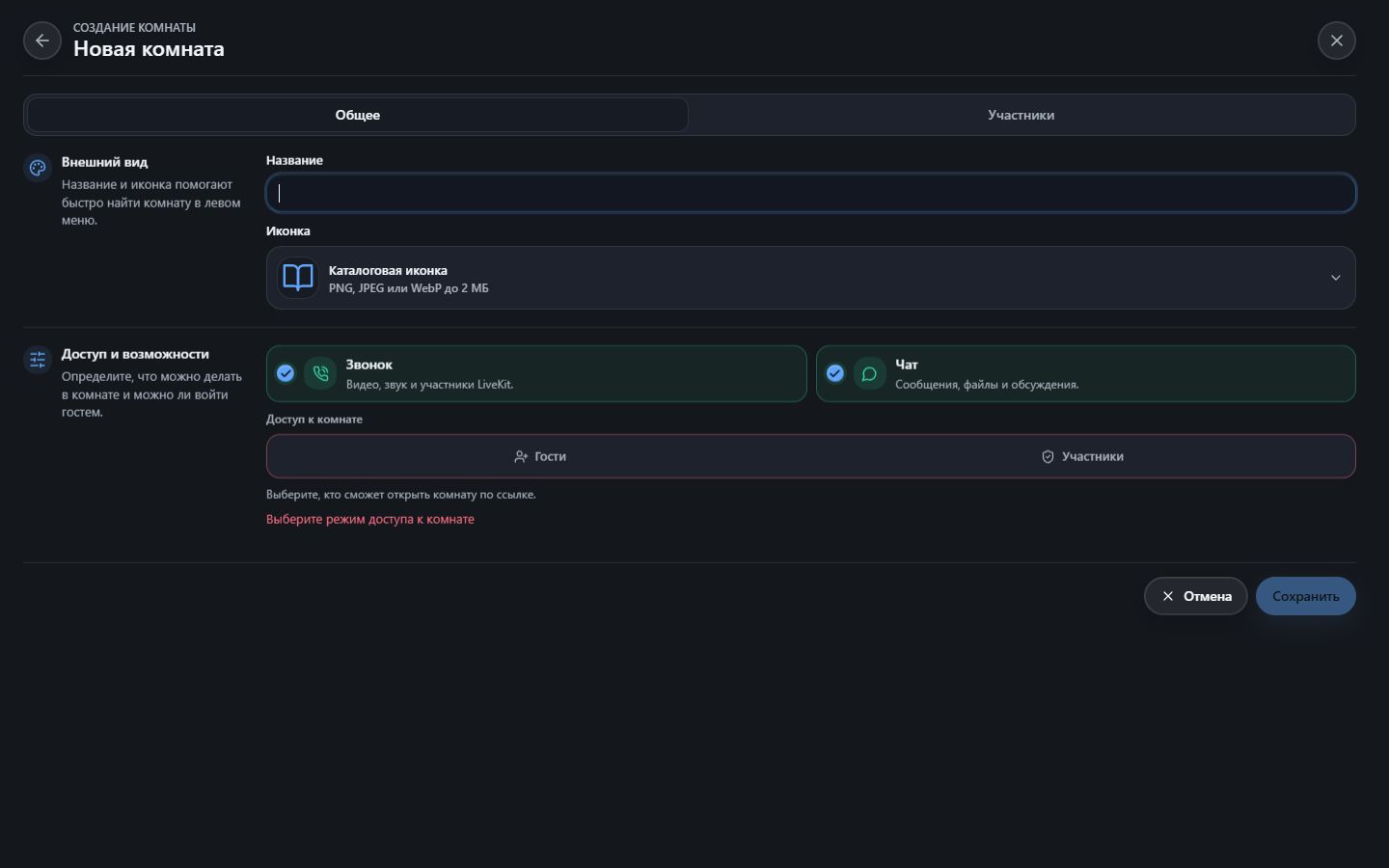
- Откройте меню пространства и нажмите Создать комнату. Личную комнату можно создать из раздела Личное/Комнаты.
- Укажите название и иконку. Для своей иконки доступны PNG, JPEG и WebP до 2 МБ с обрезкой изображения.
- Включите Звонок, Чат или обе функции.
- Выберите доступ:
- для личной комнаты — гости по ссылке либо только участники;
- для комнаты пространства — все участники пространства либо выбранные люди и группы.
- Добавьте участников и сохраните комнату.
Личная комната
Личная комната находится вне пространства и принадлежит создателю. Владелец:
- меняет название, иконку и режим доступа;
- добавляет и удаляет участников;
- включает гостевой вход;
- удаляет комнату.
Другой участник может пользоваться комнатой и убрать её из своего списка, но не изменяет настройки. Даже глобальная административная роль не делает пользователя владельцем чужой личной комнаты.
Ограниченная комната пространства
Если выбран режим Выбранные, добавьте пользователей или группы из текущего пространства. Создатель комнаты также должен присутствовать в списке доступа, если на него не распространяется право владельца пространства.
Участник, исключённый из пространства или ACL, не продолжает пользоваться комнатой по старой прямой ссылке.
Гостевой доступ
Гостевой доступ удобен для клиента или подрядчика без учётной записи NextBox.
- Включите гостевой доступ в настройках комнаты.
- Нажмите Скопировать ссылку в комнате или звонке.
- Отправьте ссылку участнику.
- Гость открывает её, вводит отображаемое имя и входит в звонок.
Гостю доступны звук, видео, демонстрация экрана и другие разрешённые элементы активного звонка. Комнатный чат, файлы, холсты, записи и списки пространств требуют авторизации через NextBox.
Ссылка не делает содержимое публичным
Гостевой режим открывает только звонок конкретной комнаты. Файлы и история чата не становятся доступны по ссылке.
Приглашения
Кнопка Пригласить в комнате или активном звонке показывает пользователей, которых можно добавить с учётом пространства и прав комнаты. Если нужного человека нет в списке, сначала добавьте его или его группу в пространство.
Приглашённый пользователь получает системное уведомление и может открыть комнату. Счётчик приглашений находится в меню профиля.
Переименование, порядок и удаление
- Переименование не меняет постоянную ссылку комнаты.
- Перетаскивание порядка комнат доступно управляющему в веб-версии через действие Порядок.
- Очистка Недавних удаляет лишь запись из вашей истории, а не комнату.
- Комнату с активными участниками приложение может не разрешить удалить. Сначала завершите звонок.
- Удаление пространства удаляет вложенные комнаты и их содержимое; используйте архив, если нужно лишь скрыть пространство у себя.