
Appearance
Десктопные клиенты
← Уведомления и настройки · Обзор · Далее: приложения и файлы →
Nextbox Calls можно установить как отдельное приложение на Windows, macOS и Linux. Десктопный клиент работает с теми же пространствами, комнатами, чатами, встречами и файлами, что и веб-версия, но лучше интегрируется с рабочим столом: умеет оставаться в трее, показывать системные уведомления, открывать ссылки Calls, использовать мини-окно звонка и синхронизировать файлы NextBox с локальной папкой.
Когда удобнее десктопный клиент
Установите его, если Calls нужен постоянно, вы часто переключаетесь между окнами во время встречи, хотите получать уведомления без открытой вкладки браузера или работать с файлами NextBox как с обычной папкой на компьютере.
Поддерживаемые системы
| Платформа | Формат распространения | Особенности |
|---|---|---|
| Windows | установщик приложения | Интеграция с системным треем и Проводником, выбор устройств через средства Windows, установка опубликованных обновлений |
| macOS | нативная сборка для macOS | Интеграция с меню системы и Finder, системные разрешения камеры, микрофона и записи экрана |
| Linux | AppImage | Работа без классической установки; интеграция зависит от окружения рабочего стола и файлового менеджера |
Фактический список сборок определяет администратор вашей организации. Если нужная платформа помечена как Coming soon или кнопка загрузки недоступна, используйте веб-версию и обратитесь к администратору.
Установка
- В Calls откройте меню профиля.
- Выберите Скачать приложение.
- На странице загрузок выберите Windows, macOS или Linux.
- Скачайте и запустите предложенный файл.
- После запуска укажите адрес вашего сервера NextBox, если приложение не определило его автоматически, и войдите под обычной учётной записью.
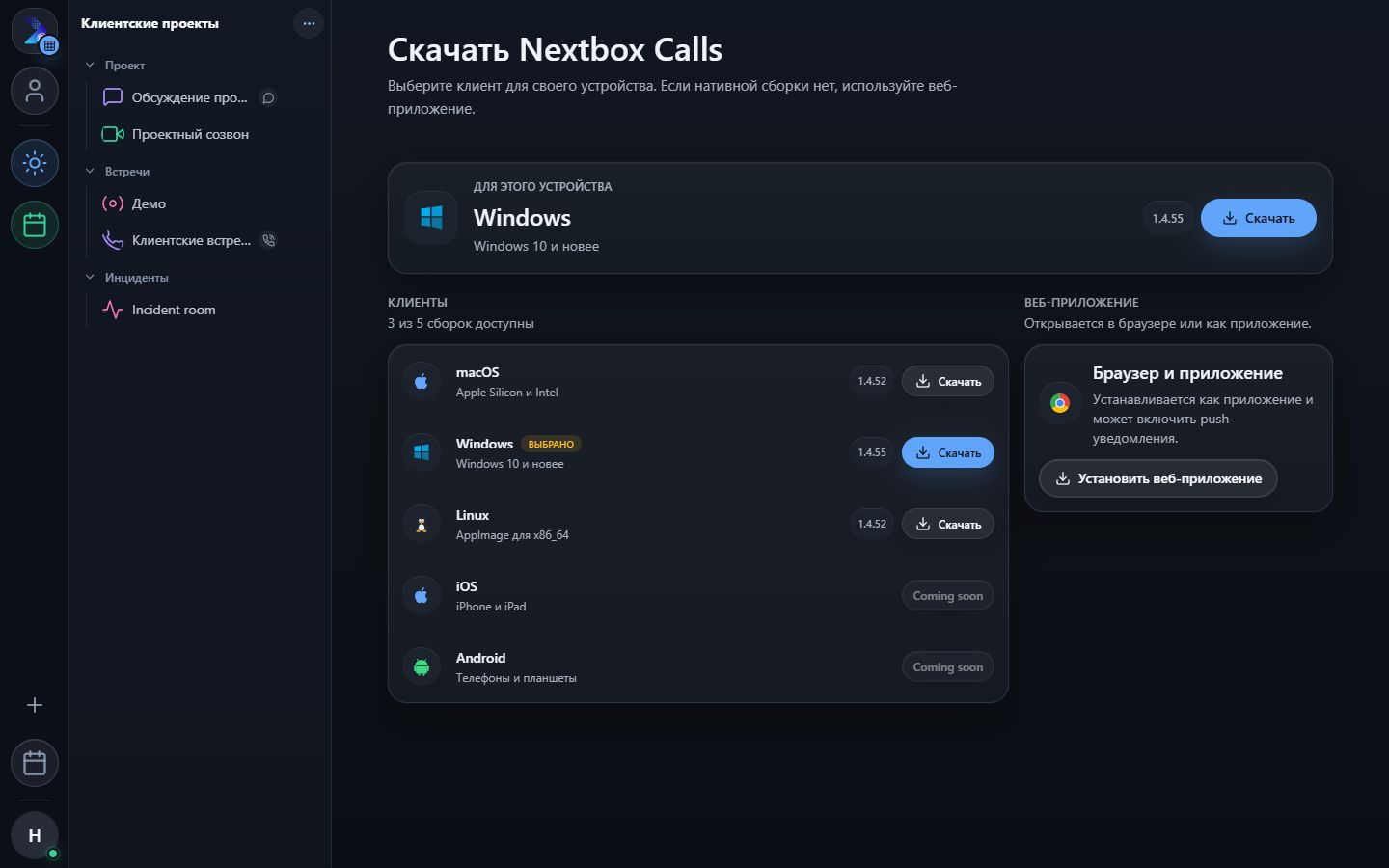
Windows
Запустите скачанный установщик и следуйте его подсказкам. Если Windows показывает системное предупреждение, убедитесь, что файл получен со страницы загрузок вашей организации. После установки Calls можно найти в меню Пуск.
macOS
Откройте скачанную сборку и перенесите или установите приложение предложенным способом. При первом звонке macOS отдельно запросит доступ к микрофону и камере, а при демонстрации экрана — разрешение на запись экрана. После изменения разрешения может потребоваться перезапустить Calls.
Linux
Скачайте AppImage, разрешите его запуск как программы и откройте файл. Для встроенного обновления Calls должен быть запущен именно из AppImage, а каталог с ним должен быть доступен для записи. Системный трей и интеграция с файловым менеджером могут отличаться в GNOME, KDE и других окружениях.
Первый запуск и навигация
После входа слева расположена основная навигация:
- Чаты — личные диалоги, личные комнаты и треды;
- Файлы — хранилище NextBox и состояние синхронизации;
- Календарь — встречи и приглашения;
- Пространства — группы комнат и командные комнаты;
- Профиль — настройки, диагностика, обновления и выход.
Открытые разделы сохраняют собственную историю переходов. Поэтому можно, например, открыть файл, перейти в комнату, а затем вернуться в раздел файлов без потери выбранной папки.
Звонки на компьютере
Десктопный клиент поддерживает комнатные и личные звонки, микрофон, камеру, выбор динамика, демонстрацию экрана, реакции, участников, чат и записи — при наличии соответствующих прав.
Перед входом в звонок:
- Проверьте изображение с камеры.
- Выберите микрофон, камеру и устройство вывода.
- Используйте тест звука и индикатор уровня микрофона.
- При необходимости войдите с выключенными камерой и микрофоном.
Выбранные устройства сохраняются. Если гарнитура отключилась, Calls пытается перейти на доступное системное устройство. После подключения новой гарнитуры проверьте выбор ещё раз в меню устройств.
Мини-окно и работа в фоне
Во время звонка можно продолжать работу в других разделах Calls или свернуть основное окно. В зависимости от настройки закрытия активный звонок:
- переходит в мини-окно;
- скрывается в системный трей;
- завершается вместе с выходом из приложения.
Мини-окно позволяет видеть состояние звонка и быстро вернуться к полной комнате. Скрытие окна или переход в мини-режим само по себе не завершает звонок.
Трей
Когда Calls находится в трее, приложение продолжает получать события и может сохранять активный звонок или синхронизацию файлов. Через меню трея можно:
- открыть основное окно;
- вернуться к активному звонку;
- переключить микрофон во время звонка;
- завершить звонок;
- полностью выйти из приложения.
Крестик не всегда означает выход
Если выбрано В трей, кнопка закрытия скрывает окно, но Calls продолжает работать. Для полного завершения используйте пункт Выход в меню трея или измените настройку поведения окна.
Настройки рабочего стола
Откройте Профиль → Настройки → Рабочий стол. Здесь доступны:
- Запускать вместе с системой — открывать Calls после входа в Windows, macOS или Linux;
- Запускать сразу в трей — не показывать основное окно при автозапуске;
- Помнить размер и позицию окна — восстанавливать прежнее расположение;
- При закрытии окна — отправлять приложение в трей или полностью завершать его;
- При закрытии во время звонка — открыть мини-окно, скрыть звонок в трей либо завершить звонок и выйти;
- Уведомления на рабочем столе — разрешить системные уведомления;
- Сообщения и упоминания — показывать уведомления чата;
- Говорю с выключенным микрофоном — получать мягкое напоминание во время звонка.
Настройки хранятся на этом компьютере и не меняют параметры Calls на других устройствах.
Системные уведомления и счётчики
Десктопный клиент показывает системные уведомления о сообщениях, упоминаниях, приглашениях и звонках в соответствии с настройками комнаты и пространства. Нажатие на уведомление открывает связанный чат, комнату или встречу после проверки доступа.
Если уведомления не приходят:
- Проверьте Настройки → Рабочий стол → Уведомления на рабочем столе.
- Проверьте режим уведомлений комнаты, пространства или личного чата.
- Разрешите уведомления Calls в настройках операционной системы.
- Убедитесь, что приложение запущено, в том числе в трее.
Непрочитанные сообщения и упоминания отображаются отдельными счётчиками. Отключение уведомлений не отмечает сообщения прочитанными.
Открытие ссылок в приложении
На экране проверки устройств и в активном веб-звонке доступна команда Открыть в приложении. Она передаёт десктопному клиенту ссылку на комнату. Также клиент может открывать ссылки на личные чаты, треды, встречи и файлы.
Если ссылка открыла не ту учётную запись, проверьте, под каким пользователем выполнен вход в десктопном клиенте. Сессии браузера и приложения независимы.
Обновления
Calls проверяет наличие совместимой опубликованной версии. Обновление также можно проверить в разделе Настройки → Диагностика.
- на Windows приложение скачивает установщик и запускает обновление;
- на macOS используется системный диалог обновления приложения;
- на Linux встроенное обновление доступно для запуска из доступного для записи AppImage; в остальных случаях скачайте новую сборку вручную.
Перед обновлением завершите важный звонок. Локальные настройки, индекс синхронизации и выбранная папка не должны удаляться при обычной установке новой версии.
Диагностика
В Настройки → Диагностика отображаются версия клиента, адрес сервера, состояние сети, авторизации, медиасервера, обновлений и системной интеграции. Отчёт можно скопировать или экспортировать и приложить к обращению в поддержку.
При проблемах со звонком укажите:
- операционную систему и версию Calls;
- время возникновения проблемы;
- выбранные микрофон, камеру и динамик;
- менялись ли устройства во время звонка;
- воспроизводится ли проблема после повторного входа в комнату.
Диагностический отчёт не должен содержать пароль или токен доступа. Не публикуйте его в открытом чате, если в нём присутствуют внутренние адреса вашей организации.
Файлы NextBox на компьютере
На Windows, macOS и Linux можно создать локальное зеркало выбранных папок NextBox. Синхронизация работает в фоне и продолжает очередь после перезапуска приложения. На Windows доступны действия Проводника, на macOS — интеграция Finder, а на Linux возможности зависят от файлового менеджера.
Включение синхронизации, online-only файлы, освобождение места и разрешение конфликтов подробно описаны в следующей главе — «Приложения и файлы NextBox».
Чем десктопный клиент отличается от браузера
| Возможность | Десктопный клиент | Браузер / PWA |
|---|---|---|
| Работа без открытой вкладки | Да, приложение может оставаться в трее | PWA или вкладка должны быть запущены |
| Мини-окно звонка | Встроенное компактное окно | Зависит от браузера и системного PiP |
| Выбор устройств | Нативная интеграция с ОС | Через возможности браузера |
| Системные уведомления | Нативные | Web Push при разрешении браузера |
| Локальная синхронизация NextBox | Да | Нет |
| Интеграция Finder/Проводника | Да, если поддерживается системой | Нет |
| Обновление | Механизм приложения | Веб-версия обновляется на сервере |