
Appearance
Приложения и файлы NextBox
← Десктопные клиенты · Обзор · Далее: боты →
Скачать клиент
Откройте меню профиля → Скачать приложение. Страница определяет текущую платформу и показывает опубликованные администратором сборки.
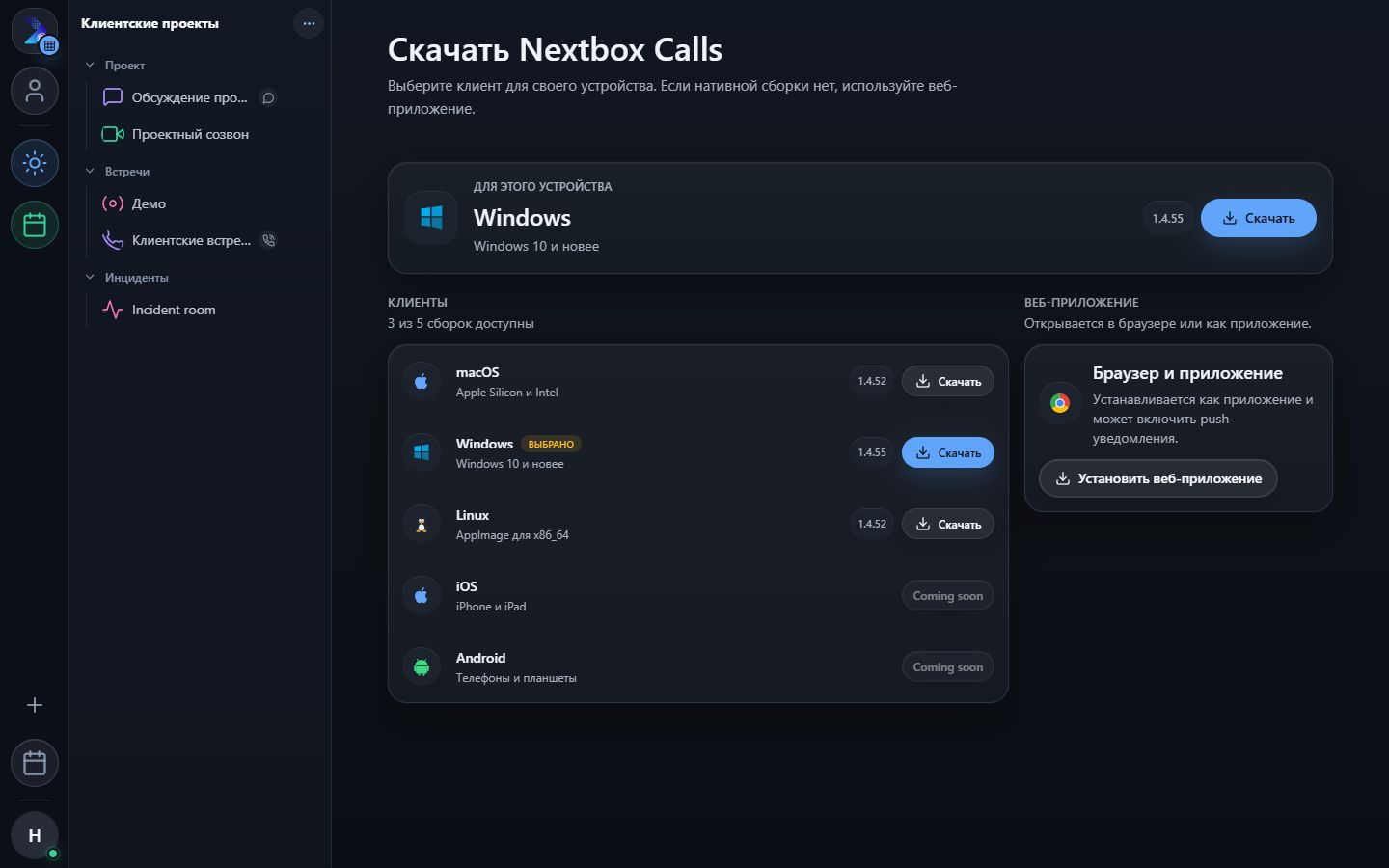
Нативные клиенты могут собираться для Windows, macOS, Linux, Android и iOS. Фактическая доступность и версия зависят от сервера вашей организации.
В браузере можно установить PWA через кнопку Установить веб-приложение. Оно открывается как отдельное окно и может получать Web Push.
Открыть комнату в приложении
На экране проверки и в активном веб-звонке есть Открыть в приложении. Браузер передаёт постоянную ссылку установленному клиенту. Если приложение отсутствует, Calls предлагает страницу загрузок.
Проверьте пользователя после перехода: нативный клиент использует сохранённую в нём сессию, которая может отличаться от браузерной.
Навигация Flutter-клиента
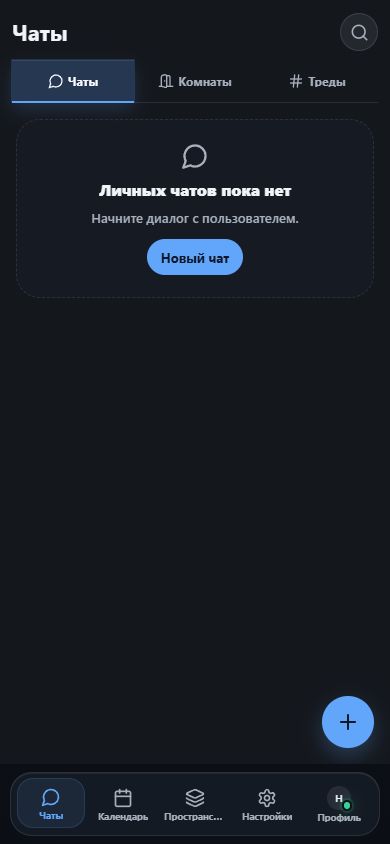
Разделы:
- Чаты — личные диалоги, личные комнаты и треды.
- Файлы — облачное хранилище NextBox.
- Календарь — встречи и приглашения.
- Пространства — группы и комнаты.
- Профиль — статистика, настройки и выход.
Мобильный звонок
На Android/iOS клиент использует системные разрешения камеры и микрофона. Во время звонка:
- приложение сохраняет соединение при временном переходе в фон в пределах возможностей ОС;
- Android показывает foreground service;
- режим PiP отображает говорящего участника, локальную плитку и счётчик остальных;
- из PiP можно переключить микрофон, камеру и завершить звонок;
- push открывает нужный чат, комнату или встречу после проверки доступа.
Если закрыть PiP без возврата в приложение, звонок может завершиться.
Кратко о desktop-клиенте
Полное руководство по установке, первому запуску, звонкам, трею, мини-окну, системным уведомлениям, обновлениям и диагностике находится в отдельной главе «Десктопные клиенты».
На Windows, macOS и Linux доступны:
- выбор микрофона, камеры и динамика;
- изменение ширины панели звонка;
- компактное мини-окно;
- работа в системном трее;
- настройка поведения при закрытии окна;
- запуск сразу в трей;
- системные уведомления;
- диагностика LiveKit и экспорт отчёта;
- проверка и установка опубликованных обновлений;
- локальная синхронизация файлов NextBox.
Во время звонка меню трея позволяет вернуться к комнате, переключить микрофон и завершить соединение. Полный выход из приложения отличается от закрытия окна в трей.
Два вида файлов
| Файлы комнаты Calls | Файлы NextBox |
|---|---|
| Вложения сообщений и материалы комнаты | Личное и общее файловое хранилище NextBox |
| Доступ следует комнате или личному чату | Доступ следует правам Storage |
| Можно явно сохранить копию в NextBox | Можно прикрепить копию в чат Calls |
| Удаление Storage-копии не удаляет сообщение | Удаление облачного объекта не равнозначно удалению вложения Calls |
Раздел «Файлы»
В Flutter-клиенте доступны источники:
- Мой диск;
- Недавние;
- Избранное;
- Доступные мне;
- Доступ предоставлен мной;
- Конфликты;
- Корзина.
Можно менять вид таблица/сетка, сортировку и группировку, переходить по breadcrumbs, искать в текущей папке или во всём доступном хранилище и открывать инспектор файла.
Просмотр
Встроенный просмотр поддерживает изображения и SVG, PDF, текст и исходный код, Markdown, аудио и видео. Неподдерживаемый формат можно скачать или открыть внешним приложением.
Файл из Недавних открывается сразу; папка переводит в реальный путь раздела Мой диск с правильными breadcrumbs.
Операции
При наличии права записи можно:
- создавать папки;
- загружать файлы и каталоги;
- переименовывать и перемещать;
- переносить в корзину и удалять окончательно;
- загружать новую версию;
- просматривать и восстанавливать версии;
- управлять доступом и публичной ссылкой.
Общий ресурс может быть только для чтения. В этом случае изменяющие действия скрыты или заблокированы.
Доступ к файлам
Владелец или пользователь с правом записи может:
- добавить пользователя или группу NextBox;
- выдать чтение или чтение/запись;
- изменить или отозвать доступ;
- включить публичную ссылку;
- задать срок, пароль и режим ссылки;
- обновить или удалить ссылку.
Доступ к файлу не добавляет пользователя в пространство Calls и не меняет room ACL.
Локальная синхронизация на компьютере
- Откройте Файлы → Синхронизация.
- Выберите локальную папку.
- Выберите Мой диск и нужные общие корни.
- Проверьте первичный план.
- Подтвердите создание зеркала.
Состояния: подготовка, синхронизация, готово, пауза, offline и требуется внимание. Очередь сохраняется после перезапуска.
Хранить на устройстве и освободить место
- Хранить на устройстве поддерживает локальную копию.
- Освободить место удаляет только локальное содержимое, сохраняя объект в облаке.
- Открытие online-only файла снова скачивает его.
Независимая команда Скачать копию создаёт обычный файл вне синхронизации. Его изменения не загружаются в NextBox автоматически.
Конфликты
Если локальная и облачная версии изменились одновременно, выберите:
- Сохранить обе;
- Оставить версию из облака;
- Оставить локальную версию.
Бинарные файлы не объединяются автоматически. Для read-only ресурса изменённую локальную копию можно сохранить отдельно, но нельзя записать обратно в чужой объект.
Безопасное отключение
При выключении синхронизации можно оставить зеркало обычной локальной папкой или переместить его в системную корзину. Облачные файлы этим действием не удаляются. Массовое локальное удаление ставится на защитную паузу и требует отдельного подтверждения перед применением в облаке.