
Appearance
Начало работы
← Обзор · Далее: пространства и комнаты →
Работаете с компьютера каждый день?
Для Windows, macOS и Linux есть отдельные приложения с системным треем, мини-окном звонка, нативными уведомлениями и синхронизацией файлов. Установка и настройка описаны в главе «Десктопные клиенты».
Вход
В браузере
Откройте NextBox, выберите Nextbox Calls в меню приложений и войдите под своей обычной учётной записью. Если вам прислали прямую ссылку на комнату, после авторизации откроется именно эта комната.
В приложении
При первом запуске укажите адрес сервера NextBox, логин и пароль. Если организация использует LDAP/AD, включите соответствующий вариант входа. Сессия сохраняется, поэтому при следующем запуске обычно открывается рабочий экран.
Не используйте чужой адрес сервера
Адрес выдаёт администратор вашей организации. Учётные записи и комнаты разных серверов не объединяются.
Навигация
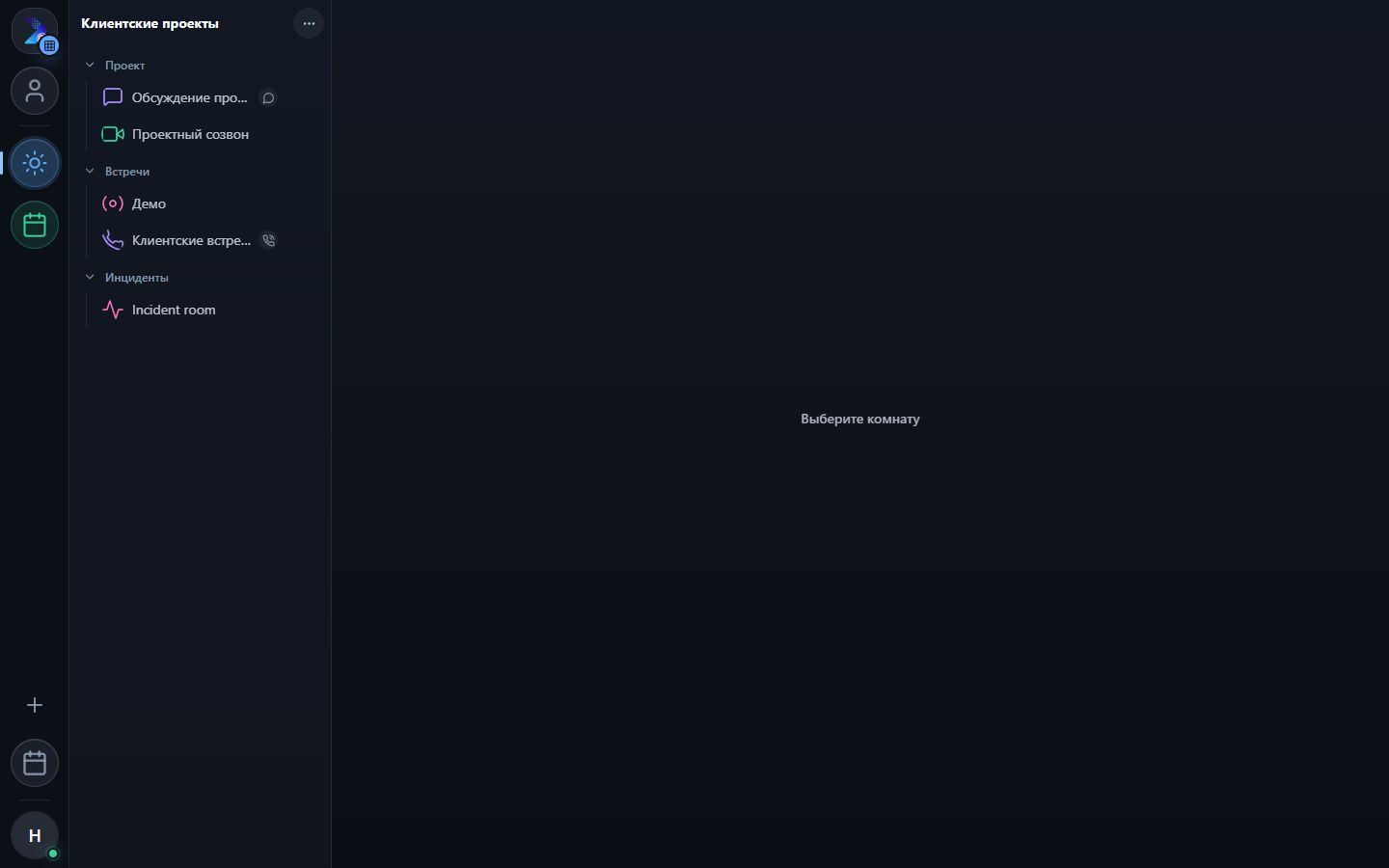
В desktop-версии Web слева находятся:
- Личное — личные комнаты, личные чаты и треды;
- Пространства — доступные команды, проекты и их комнаты;
- Создать — пространство, если у вас есть право;
- Календарь — встречи и приглашения;
- Профиль — статус, настройки, загрузки и обратная связь.
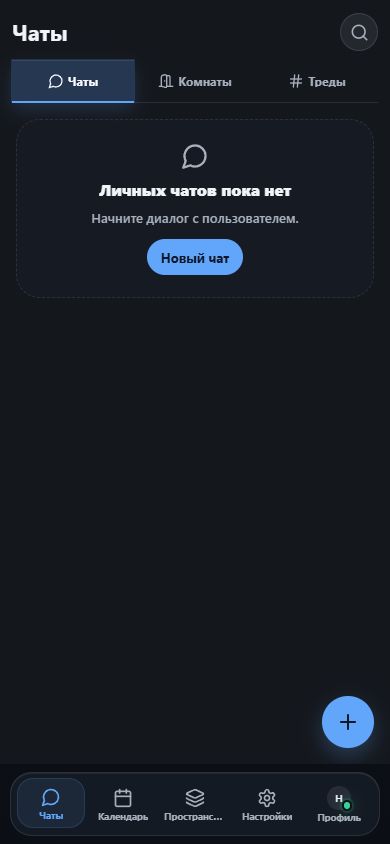
На узком экране разделы собраны в нижней панели. Во Flutter-клиентах основная навигация содержит Чаты, Файлы, Календарь, Пространства и Профиль.
Как устроены данные
Комната не удаляется после завершения звонка. Её ссылка, чат и материалы подходят для повторяющихся встреч.
Кто что видит
| Пользователь | Возможности |
|---|---|
| Обычный пользователь | Доступные пространства и комнаты, личные комнаты и чаты, звонки, календарь, собственные настройки |
| Создатель комнаты | Настройки и состав своей комнаты, управление её записью |
| Управляющий пространством | Название, иконка, пользователи, группы комнат, порядок, боты и настройки пространства |
| Модератор/администратор | Административные действия, предусмотренные ролью; роль сама по себе не раскрывает закрытую переписку |
| Гость | Только звонок комнаты, в которой разрешён гостевой вход |
Доступ можно получить напрямую, через NextBox-группу или через список выбранных участников комнаты. Знание ссылки или идентификатора не заменяет права: сервер проверяет доступ при каждом открытии.
Почему кнопки могут отличаться
- Создать пространство показывается только пользователям с разрешением.
- Создать комнату внутри пространства зависит от его настройки.
- Настройки и Удалить доступны владельцу или управляющему.
- Записи, Расшифровать и AI-сводка видны только при включённых серверных сервисах и подходящем доступе.
- Гость не видит чат, файлы, холсты и библиотеку записей.
Первый комнатный звонок
- Откройте пространство.
- Выберите комнату со значком звонка.
- Нажмите Начать звонок. Если в комнате уже есть участники, кнопка называется Войти в звонок.
- На экране проверки оставьте камеру и микрофон выключенными либо включите нужные устройства.
- Нажмите Войти в звонок.
- После встречи нажмите Покинуть.
Если открыта комната Только чат, кнопки звонка не будет. В комнате Только звонок не будет постоянного комнатного чата.
Прямые ссылки и перезагрузка
Прямая ссылка открывает страницу комнаты, но не включает микрофон и камеру автоматически. Авторизованный пользователь подтверждает вход, гость указывает имя, если гостевой доступ разрешён.
При обычных переходах внутри веб-приложения активный звонок продолжает работать. Полная перезагрузка вкладки уничтожает текущую браузерную медиасессию: после загрузки нужно снова войти в звонок. Демонстрацию экрана после полного переподключения также может потребоваться включить заново.
Что изучить дальше
- Пространства и комнаты — как организовать команду и доступ.
- Звонки — все кнопки и поведение связи.
- Чаты и материалы — сообщения, файлы, треды и холсты.