
Appearance
Звонки
← Пространства и комнаты · Обзор · Далее: чаты и материалы →
Комнатный и личный звонок
- Комнатный звонок проходит в постоянной комнате. В него можно пригласить несколько участников; рядом доступны чат, файлы, записи и холсты.
- Личный звонок начинается из личного чата и рассчитан на двух пользователей. В нём нет приглашения третьего участника, записи, холста, реакций звонка и комнатной панели материалов.
Если нужен групповой разговор, создайте комнату или используйте существующую.
Проверка перед входом
После нажатия Начать звонок или кнопки телефона открывается экран проверки.
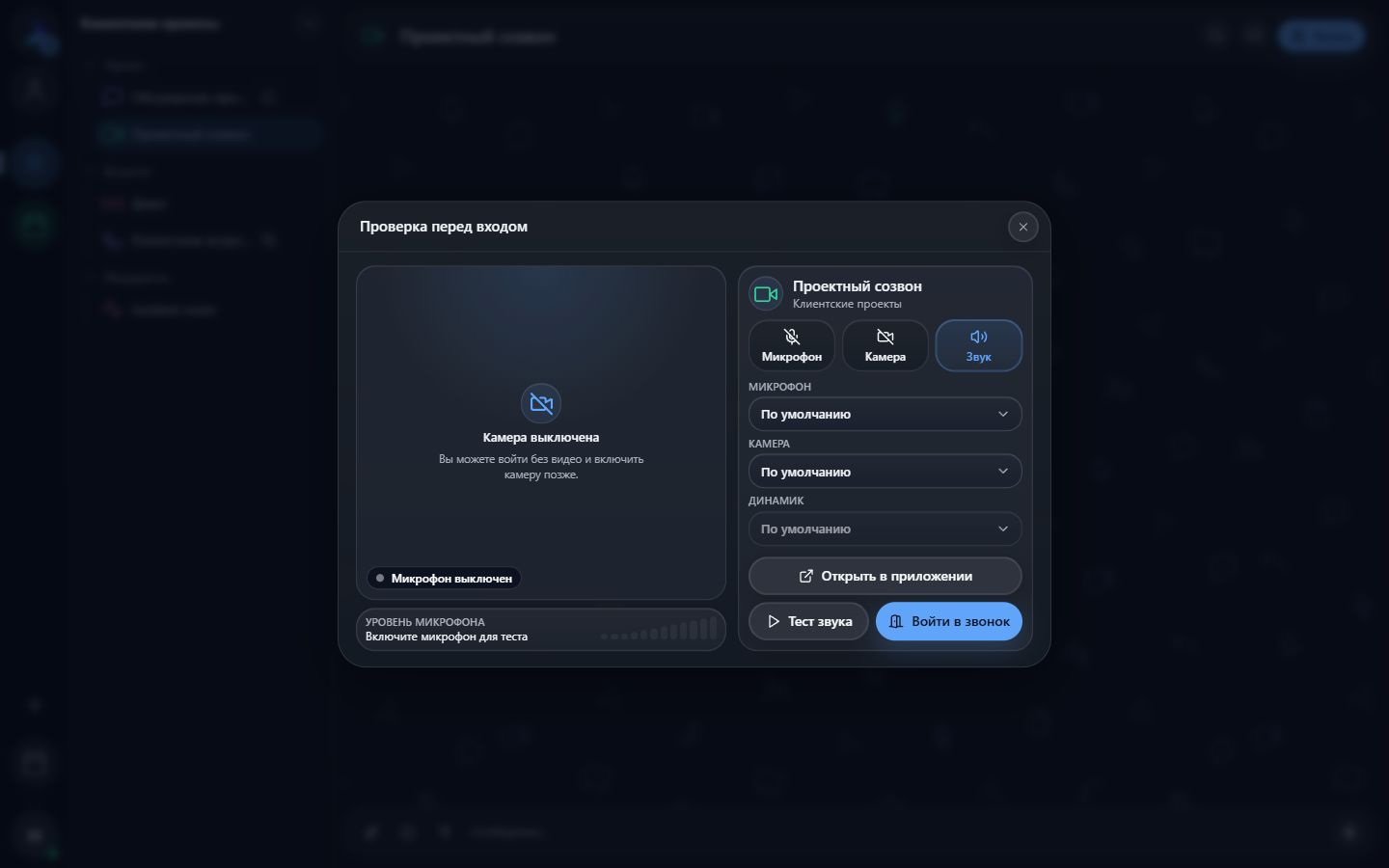
На этом экране можно:
- включить или выключить микрофон и камеру;
- включить или отключить воспроизведение звука;
- выбрать микрофон, камеру и поддерживаемый системой динамик;
- проверить изображение камеры и уровень микрофона;
- воспроизвести тестовый звук;
- открыть эту же комнату в установленном приложении.
Выбранные устройства и состояния запоминаются. Если устройство отключено, клиент пытается перейти на доступное системное устройство по умолчанию.
Можно войти без камеры и микрофона
Разрешения устройства не нужны, пока вы не включаете соответствующую функцию. Это удобно для просмотра демонстрации или при временной проблеме с гарнитурой.
Панель активного звонка
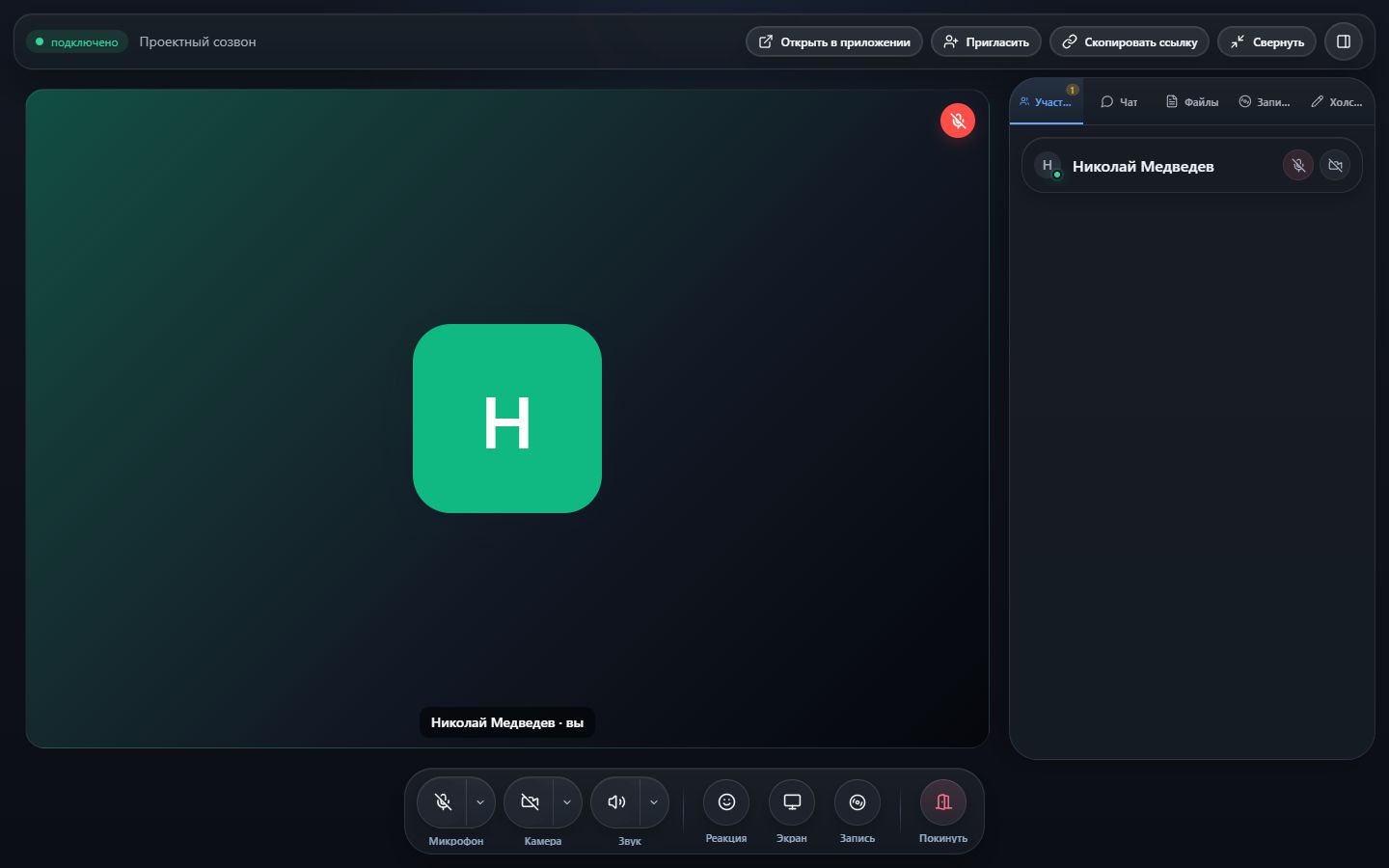
| Элемент | Что делает |
|---|---|
| Микрофон | Включает и выключает ваш звук; стрелка рядом открывает список устройств |
| Камера | Включает и выключает видео и позволяет выбрать камеру |
| Звук | Отключает у вас воспроизведение голосов других участников; на остальных это не влияет |
| Реакция | Отправляет краткую эмодзи-реакцию или поднимает руку |
| Экран | Начинает и останавливает демонстрацию окна, вкладки или экрана |
| Запись | Запускает запись, если функция включена на сервере |
| Покинуть | Отключает вас от звонка |
В верхней панели доступны Пригласить, Скопировать ссылку, Свернуть звонок и скрытие боковой панели. Ширину боковой панели можно менять.
Участники и раскладка
- Говорящий участник визуально выделяется.
- При выключенной камере показываются имя, аватар или инициалы и состояние микрофона.
- Демонстрация экрана становится главным содержимым, а остальные участники остаются в плитках.
- Вкладка Участники показывает подключённых людей и их состояния.
- Список рядом с комнатой показывает текущее число участников звонка даже до вашего входа.
Кнопка Пригласить добавляет доступных пользователей комнаты. Для участника вне пространства сначала настройте membership пространства.
Реакции и поднятая рука
Откройте Реакция и выберите эмодзи. Реакция кратко появляется поверх звонка. Действие Поднять руку остаётся заметным, пока вы не опустите её; используйте его, чтобы попросить слово, не перебивая собеседника.
Демонстрация экрана
- Нажмите Экран.
- В системном окне выберите экран, окно или вкладку.
- Подтвердите выбор.
- Для завершения нажмите Экран ещё раз или используйте системную кнопку остановки.
Одновременно демонстрировать экран может один участник. Холст и демонстрация используют одну центральную рабочую область, поэтому сначала закройте холст перед показом экрана или остановите показ перед открытием холста.
Если кнопки нет, платформа или браузер не поддерживает системный API демонстрации.
Чат и материалы во время звонка
В правой панели комнатного звонка доступны вкладки:
- Участники;
- Чат;
- Файлы;
- Записи;
- Холсты.
Скрытие панели или изменение её ширины не завершает звонок. Гость видит только функции звонка и не получает доступ к материалам комнаты.
Свернуть звонок и продолжить работу
В веб-приложении звонок можно свернуть и перейти в другой чат, пространство, календарь или профиль. Соединение и включённые устройства сохраняются, пока вкладка не перезагружена.
На телефоне поддерживается режим «картинка в картинке», а desktop-клиент может показать мини-окно или остаться в трее — в зависимости от настроек.
Личный звонок
Начать
- Откройте личный чат.
- Нажмите кнопку телефона.
- Проверьте устройства.
- Подтвердите вызов.
Собеседник увидит карточку Ответить / Отклонить. Ожидание ответа длится 45 секунд. Позвонить можно и пользователю со статусом offline: он может получить push на другом устройстве.
Ограничения
- В личном звонке только два участника.
- Пользователь не может одновременно иметь два активных личных звонка.
- Если в текущем клиенте уже открыт звонок, новая кнопка телефона предлагает вернуться к нему.
- Запись, транскрипция, холст и приглашение третьего участника не поддерживаются.
- Результат и длительность разговора сохраняются системной карточкой в истории личного чата.
Потеря сети
При кратком обрыве клиент показывает Переподключение и пытается восстановить ту же сессию. Если требуется полное подключение, он получает новый медиатокен и повторно применяет микрофон, камеру, звук и выбранные устройства.
Автоматические попытки продолжаются до двух минут. Затем появляются действия Переподключиться и Вернуться в чат. Демонстрацию экрана после полного восстановления может понадобиться включить заново.
Для зависшего комнатного звонка управляющему может быть доступно действие Сбросить зависший звонок. Оно пересоздаёт медиасессию, но не удаляет комнату, чат, файлы и записи.
Перезагрузка и закрытие
- Переходы внутри приложения не прерывают активный звонок.
- Полная перезагрузка веб-страницы разрывает локальную медиасессию; войдите заново.
- Закрытие окна desktop-клиента может открыть мини-окно или убрать приложение в трей — это задаётся в настройках.
- Закрытие мобильного PiP без возврата в приложение может завершить звонок.
Если не слышно или не видно
- Проверьте, не выключены ли Микрофон, Камера или Звук в панели Calls.
- Откройте стрелку у нужной кнопки и выберите фактическое устройство.
- Проверьте системные разрешения браузера или приложения.
- Отключите и снова подключите гарнитуру.
- Используйте Тест звука на экране перед входом.
- В desktop-клиенте откройте диагностику LiveKit и экспортируйте отчёт для поддержки.