
Appearance
Чаты и материалы
← Звонки · Обзор · Далее: записи и расшифровки →
Комнатный и личный чат
Комнатный чат привязан к комнате и доступен её участникам. Личный чат — диалог двух пользователей или пользователя с ботом. Оба типа синхронизируются между клиентами в реальном времени.
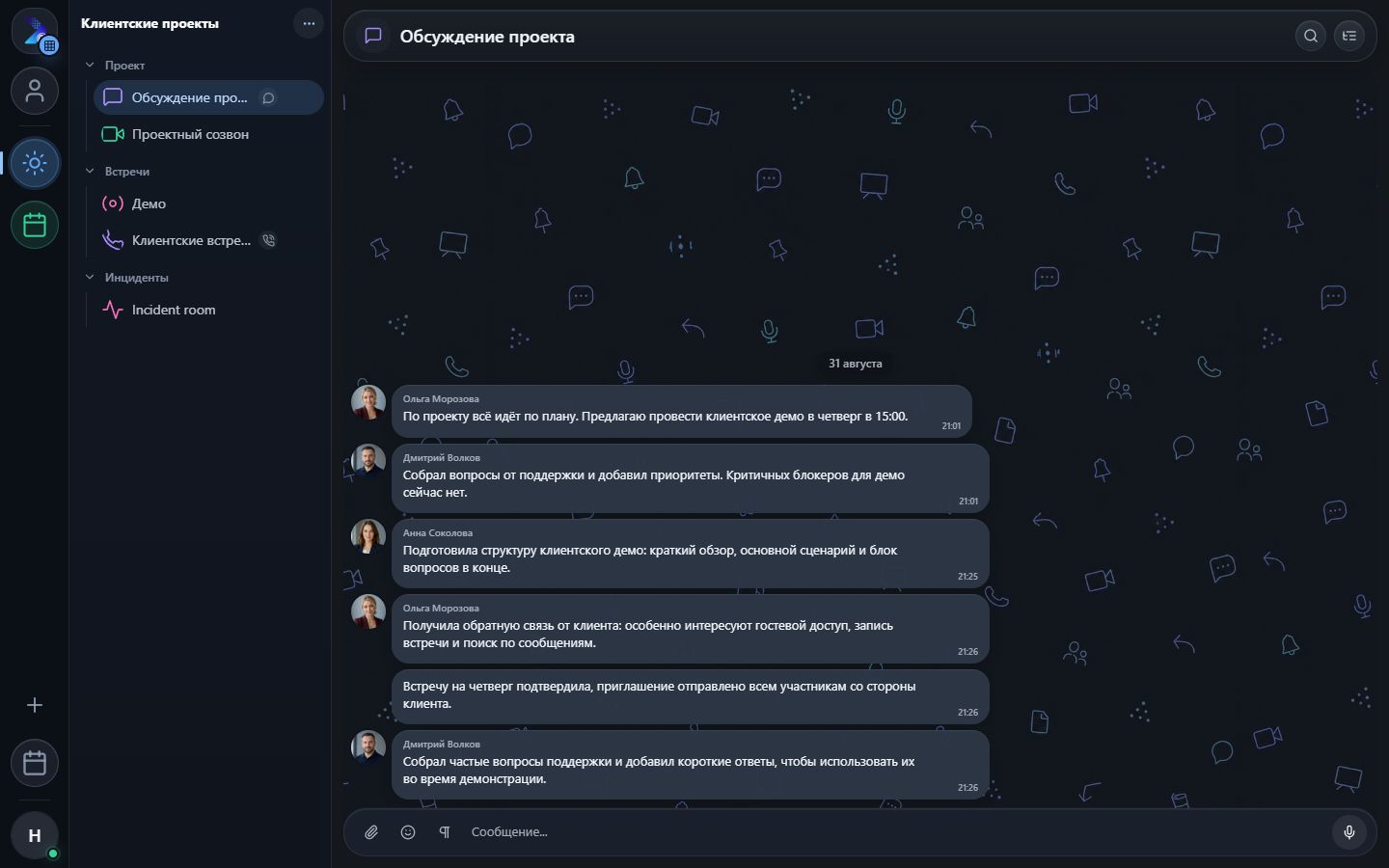
Отправка сообщения
В поле ввода доступны:
- обычный и форматированный текст;
- эмодзи;
- переносы строк и блоки кода;
- локальные файлы и материалы из NextBox;
- голосовое сообщение;
- упоминания;
- создание опроса через меню вложений/действий.
Enter обычно отправляет сообщение, а Shift+Enter добавляет новую строку. Конкретное сочетание может зависеть от клиента и настройки ввода.
Действия с сообщением
Откройте меню сообщения, чтобы:
- ответить;
- начать или открыть тред;
- добавить реакцию;
- изменить своё сообщение;
- удалить своё сообщение;
- переслать в доступный чат;
- закрепить при наличии права;
- добавить в избранное;
- посмотреть, кто прочитал сообщение;
- удалить автоматически созданный предпросмотр ссылки, не удаляя текст.
Системные карточки звонков и записей могут иметь ограниченный набор действий.
Треды
Тред отделяет обсуждение конкретного сообщения от основной ленты.
- Откройте меню сообщения и выберите Ответить в треде.
- Напишите ответ в боковой панели или отдельном мобильном экране.
- Следите за счётчиком ответов возле исходного сообщения.
Раздел Треды собирает обсуждения, в которых вы участвовали, были упомянуты или настроили отдельные уведомления. Упоминания показываются приоритетным @-счётчиком.
Действие Прочитать всё в комнате отмечает прочитанными основную ленту и доступные треды до текущего момента. Новые сообщения, пришедшие после запуска действия, не теряются.
Упоминания
Введите @, чтобы выбрать:
- конкретного пользователя;
- доступную группу;
@all— всех участников комнаты;@here— участников, которые сейчас online.
Переход к следующему непросмотренному упоминанию доступен в комнатных и личных чатах. Настройка Только упоминания оставляет push для адресованных вам сообщений, но не удаляет обычный unread.
Реакции, закрепы и избранное
- Реакция показывает эмоциональный ответ без нового сообщения.
- Закреплённое сообщение видно участникам чата в общем списке закрепов.
- Избранное — личная отметка пользователя.
- В личных чатах само закрепление диалога также персонально: оно не меняет порядок у собеседника.
Опросы
В комнатном или обычном личном чате можно создать опрос:
- Укажите вопрос и варианты.
- Разрешите один или несколько ответов.
- При необходимости включите анонимность.
- Отправьте опрос и позже завершите его.
В личном чате с ботом создание опроса недоступно. Бот может отправлять собственные интерактивные клавиатуры по Bot API.
Поиск и пересылка
Кнопка поиска в заголовке находит сообщения текущего чата. Результат открывает нужное место истории. Для ссылок приложение может построить карточку предпросмотра; автор может убрать её отдельно.
При пересылке сохраняется информация об источнике. Переход к исходному сообщению работает только при сохранённом доступе; закрытый источник не раскрывается.
Личные чаты
Из раздела Чаты можно начать диалог с пользователем. Для списка доступны:
- закрепление и ручной порядок закреплённых диалогов;
- поиск;
- скрытие диалога;
- удаление истории только у себя;
- индивидуальные уведомления;
- личный звонок.
Скрыть убирает чат из основного списка до нового сообщения. Удалить у себя создаёт личную границу истории: старые сообщения не удаляются у собеседника и не возвращаются в ваш unread.
Файлы в чате
Добавить
Нажмите скрепку и выберите источник:
- файл с устройства;
- несколько локальных файлов;
- перетаскивание в окно Web/desktop;
- вставка поддерживаемого файла из буфера;
- Файлы NextBox.
Размер ограничен настройкой сервера. Файлы с одинаковыми именами сохраняются без незаметной перезаписи.
Открыть и сохранить
Встроенный просмотр поддерживает изображения, включая HEIC на поддерживаемых клиентах, PDF, текст, Markdown, аудио, видео и GIF. Для остальных форматов доступно скачивание или внешнее приложение.
Файл Calls и копия в NextBox Storage — разные объекты. Действие Сохранить в NextBox создаёт отдельную копию; удаление этой копии не удаляет сообщение и исходный файл комнаты.
Прямая ссылка на файл не обходит доступ к комнате или личному чату.
Голосовые сообщения
Нажмите микрофон у поля ввода, разрешите доступ к устройству, запишите сообщение и подтвердите отправку. До отправки запись можно прослушать или отменить.
Если сервис распознавания включён, голосовое сообщение можно отправить на расшифровку. Отказ браузера в доступе к микрофону не создаёт пустое сообщение.
Совместный холст
Холст — Excalidraw-доска комнаты для схем, заметок и набросков.
Можно:
- создать несколько холстов;
- рисовать совместно;
- открыть историю холстов;
- переименовать или удалить холст;
- продолжить работу с прежней доской;
- сохранить
.excalidraw-копию в NextBox Storage.
Холст наследует доступ комнаты и не показывается гостям. Во время звонка он занимает центральную рабочую область и не открывается одновременно с демонстрацией экрана.